Архиватор 7Zip привнёс в криптологию новый эффективный формат сжатия цифровой информации – 7Z. Он заметно превосходит популярные типы архивов Zip и Rar по степени компрессии, а ресурсов во время сжатия расходует плюс-минус столько же. При этом формат поддерживает шифрование данных. В статьи и рассмотрим, как запаролить архивчерез 7 Zip.
Графический интерфейс
Поставить пароль на архив через 7Zip легко.
Выделите файлы в Проводнике или файловом менеджере, откройте их контекстное меню через правый клик, выберите «Добавить в архив».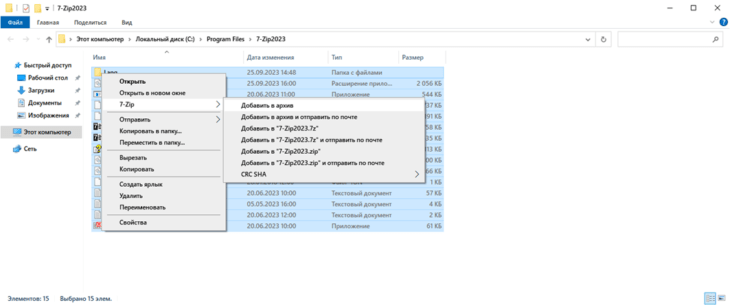
Второй способ – проделайте то самое через встроенный в архиватор обозреватель: кнопкой «Добавить» или через правый клик.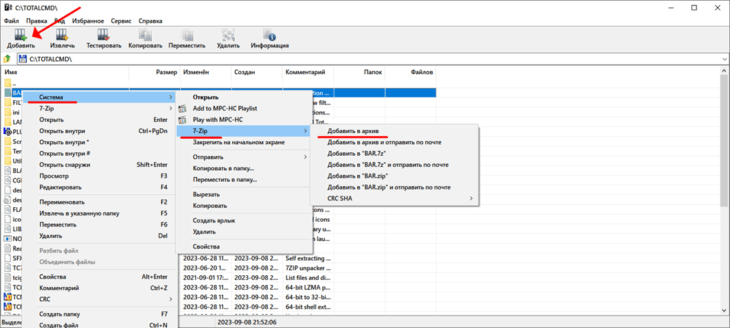
Настройте параметры сжатия.
В разделе «Шифрование» в правой части окна два раза введите пароль.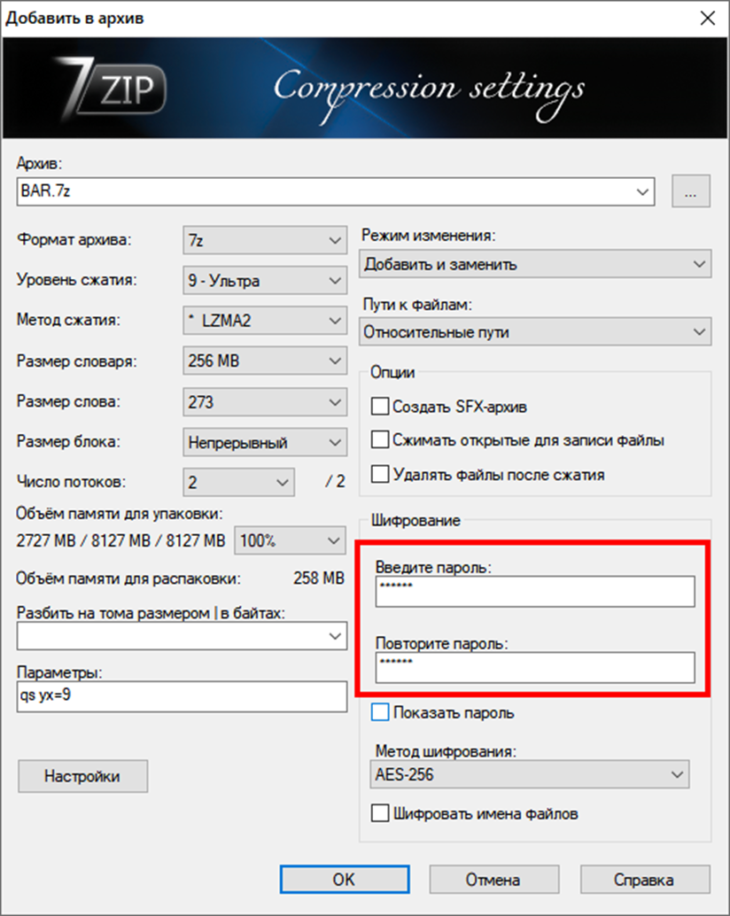
Если поставите флажок «Показать…», одна форма исчезнет, и вы увидите скрывающиеся за звёздочками символы.
Также можете зашифровать имена файлов – без кода вы даже не увидите содержимое сжатого объекта.
Для распаковки вызовите соответствующую команду и введите пароль.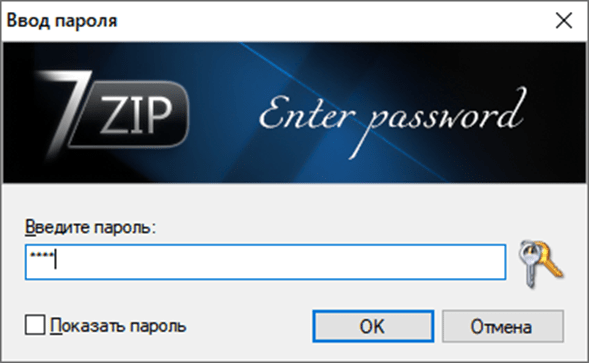
Второй способ поставить пароль – использование консольной версии. Сделать это можно через командную строку. Чтобы установить пассворд на архив, существует команда «p» – от слова password. Команда в таком случае выглядит следующим образом:
7z a arc.7z -ppass -mhe *.*
Но прежде перейдите в каталог с файлом 7z.exe, например,
cd c:\Program Files\7-Zip\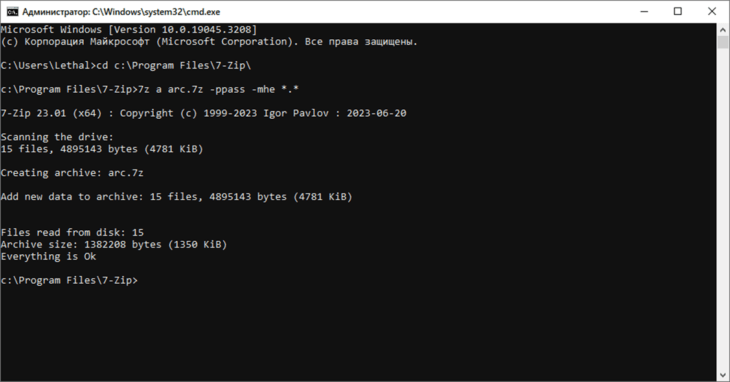
Расшифровка:
- мы вызвали приложение 7z (в команде можно писать 7z.exe);
- создали архив (a) с названием arc.7z;
- -p – позволяет создать пароль – зашифровать содержимое архива;
- pass – сам пассворд, следует после команды без пробела;
- -mhe – зашифровали имена объектов – не увидите содержимого файла без пароля (аргумент не обязателен);
- *.* – путь к сжимаемым файлам / каталогам с ними, мы выбрали всё содержимое текущей папки.
В качестве пути можете указывать полные или относительные пути к файлам, директориям через пробел с использованием системных переменных и масок с символами вроде «*» и «?».
Для его распаковки выполните: 7z e arc.7z. Здесь:
e – команда разархивирования, arc.7z – короткий путь к файлу, ведь он лежит рядом с архиватором.
Приложение попросит ввести пароль (показан стрелкой).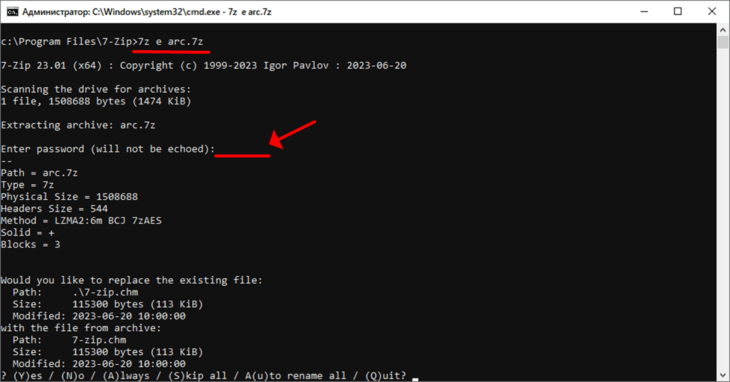
Если программа обнаружит такие файлы, спросит, что делать: перезаписать (Y), пропустить (N), автоматически переименовать (U), пропустить все (S) или выйти (Q).
Если забудете код, потеряете доступ к содержимому документа.